Конфігурація
Платежі LiqPay на Odoo вебсайті
Початкові налаштування
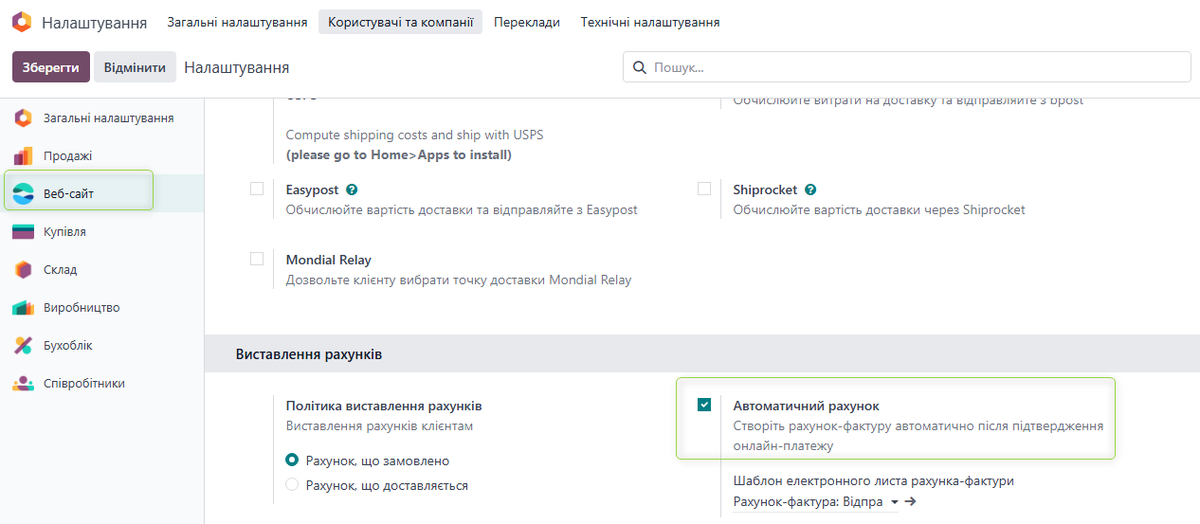
- Загальні налаштування → Веб сайт увімкніть прапорець Автоматичний рахунок для автоматичного створення рахунків при замовленні з сайту
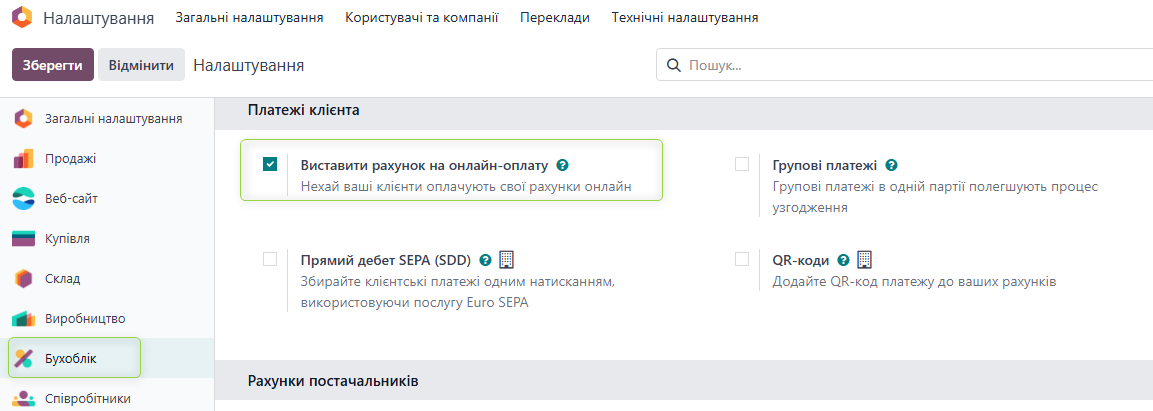
- Загальні налаштування → Виставлення рахунків (Бухоблік) увімкніть прапорець Виставити рахунок на онлайн-оплату для створення посилань на оплату з Замовлень та Рахунків
Налаштування платіжного провайдера LiqPay
- Автоматичне створення провайдера при встановленні модуля
Після інсталяції модуля Платежі LiqPay на Odoo вебсайті в базі для кожної створеної компанії автоматично додається платіжний провайдер у стані «Відключено».
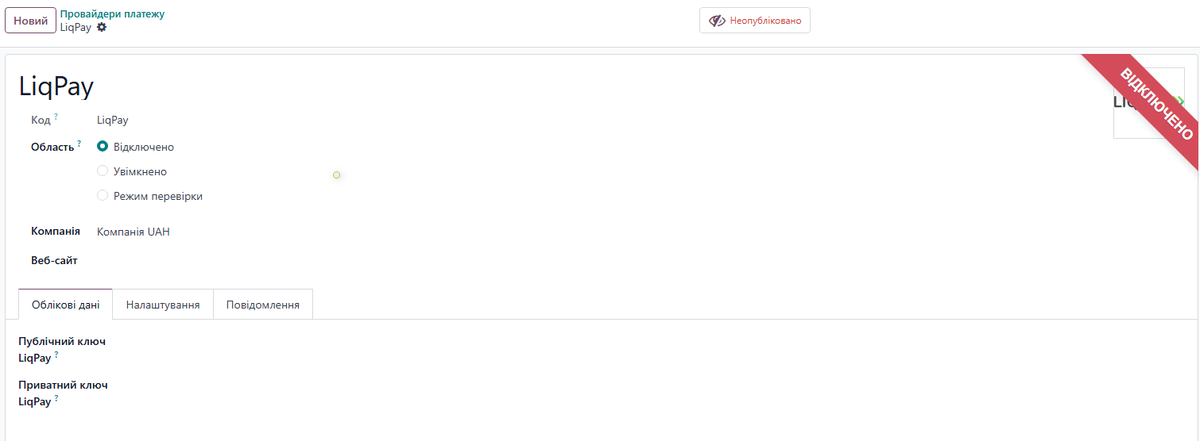
Шлях до провайдера:
- Бухоблік (Виставлення рахунків)→ Налаштування → Провайдери платежу
- або Продажі → Налаштування → Провайдери платежу
Для кожної активної компанії:
- створюється окремий запис провайдера з code = liqpay;
- початковий стан провайдера — Відключено;
- Провайдер недоступний на вебсайті та в Payment Link, доки його не налаштовано та не активовано.
- Робота в мультикомпанійному середовищі
У базі з кількома компаніями:
- при встановленні модуля LiqPay провайдер створюється окремо для кожної компанії;
- налаштування LiqPay (ключі, журнали тощо) є company specific — для кожної компанії унікальні;
- при переключенні активної компанії (Company A → Company B) у списку Payment Providers відображається LiqPay саме тієї компанії, яка активна зараз, з її власними налаштуваннями.
- Поля ключів LiqPay
Щоб активувати LiqPay перейдіть у меню Бухоблік (Виставлення рахунків)→ Налаштування → Провайдери платежу або Продажі → Налаштування → Провайдери платежу
У формі провайдера LiqPay на вкладці Облікові дані потрібно заповнити поля:
- Публічний ключ LiqPay
- Приватний ключ LiqPay
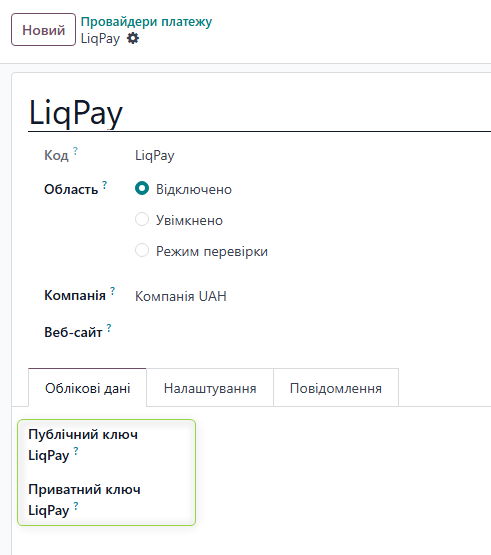
Щоб отримати ключі, увійдіть до кабінету LiqPay, перейдіть до Налаштування → API → Ключі API → Бойові ключі та скопіюйте значення з полів «Публічний» і «Приватний».
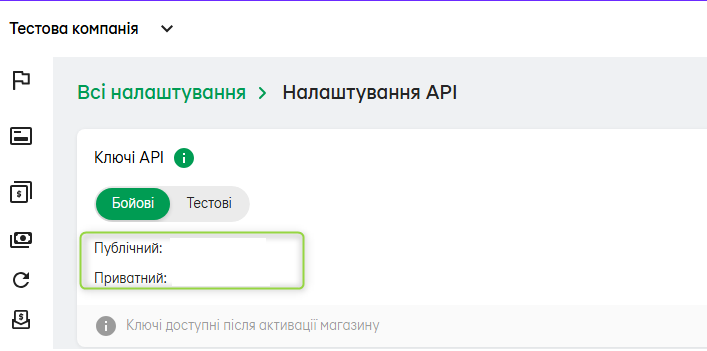
Скопійовані значення вставте в Odoo у картку провайдера LiqPay та натисніть Увімкнути
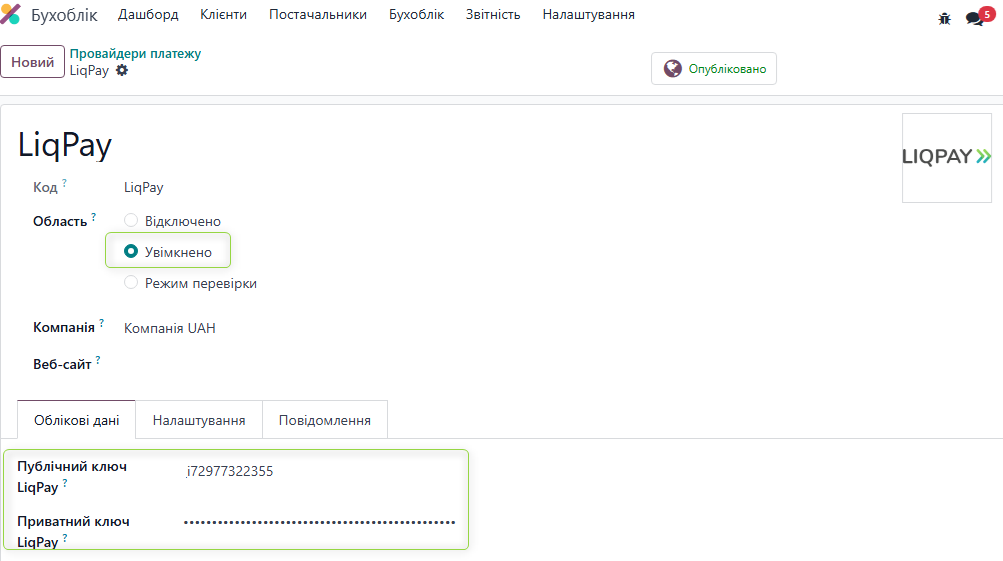
Після цього статус провайдера зміниться на Опубліковано
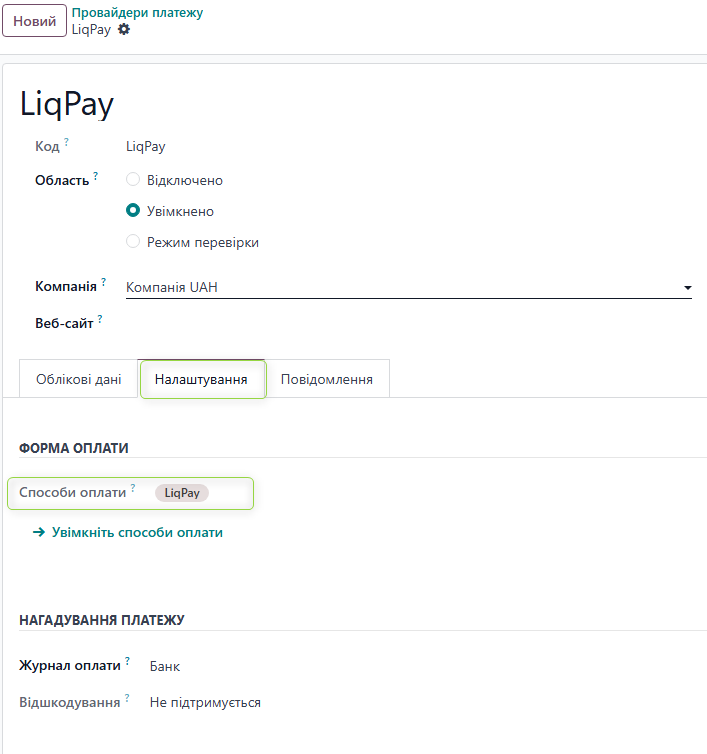
Перейдіть на вкладку Налаштування та знайдіть поле Способи оплати. Воно автоматично заповнюється способом оплати LiqPay.
Якщо ж це поле порожнє, відкрийте список усіх способів оплати та активуйте LiqPay.
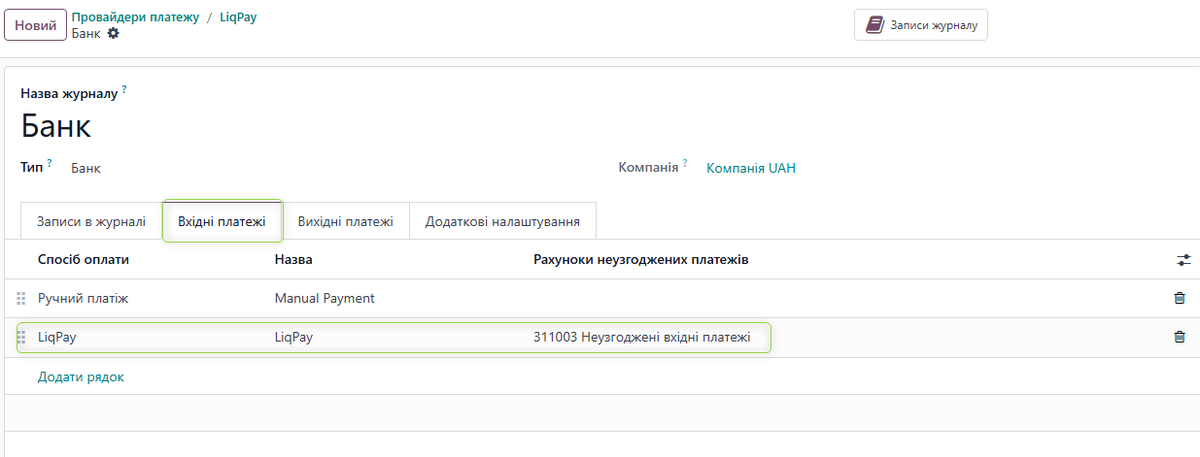
Додатково необхідно налаштувати банківський журнал у полі Журнал оплати.
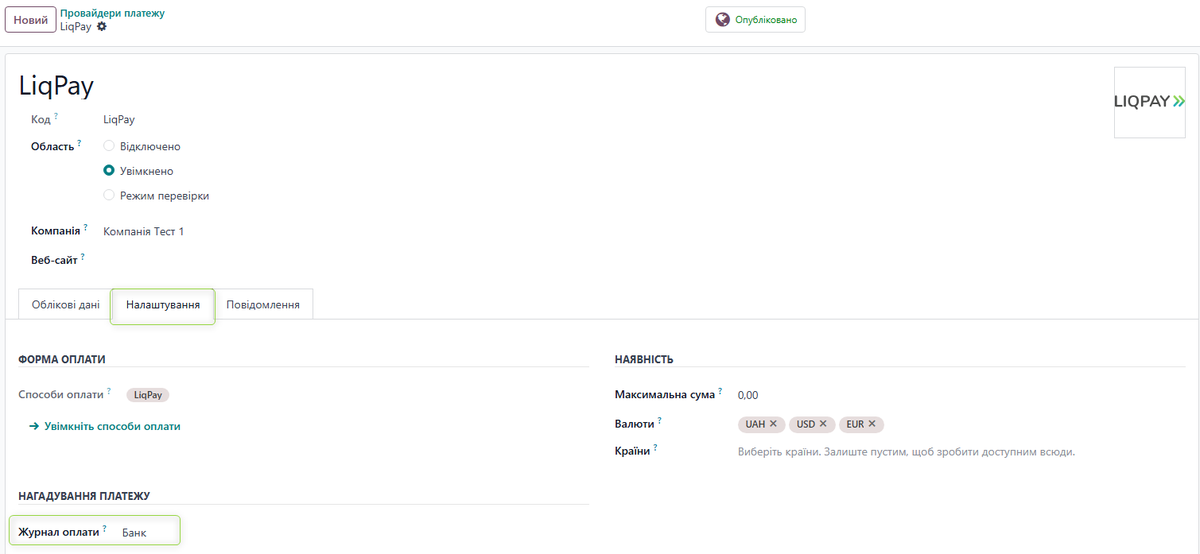
Відкрийте потрібний банківський журнал, перейдіть на вкладку Вхідні платежі та вкажіть бухгалтерський рахунок для способу оплати LiqPay. Цей рахунок надалі використовуватиметься для формування бухгалтерських проведень за платежами через LiqPay.
Зверніть увагу! Для кожної нової компанії, створеної після інсталяції модуля «Платежі LiqPay на Odoo вебсайті», платіжного провайдера LiqPay необхідно додавати вручну — шляхом копіювання картки провайдера з іншої компанії.