Налаштування
Налаштування журналу Монобанку
Крок 1: Створення або відкриття журналу
- Створіть або відкрийте банківський журнал (Тип журналу = Банк (Bank)).
- Вкажіть номер банківського рахунку.
- На вкладці Записи в журналі знайдіть поле Банківська виписка.
- Оберіть Monobank API.
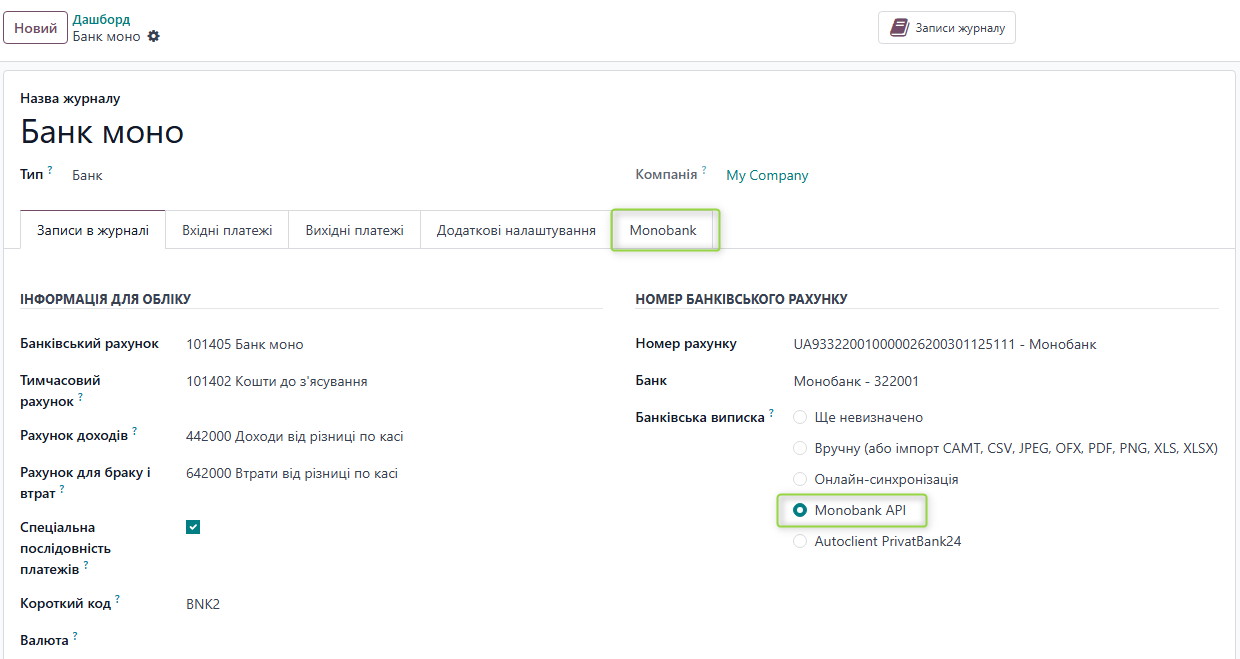
- З'явиться нова вкладка Monobank.
Якщо пізніше вибрати інший варіант Банківська виписка — вкладка Monobank приховається.
Крок 2: Налаштування вкладки Monobank
У вкладці Monobank заповніть такі поля:
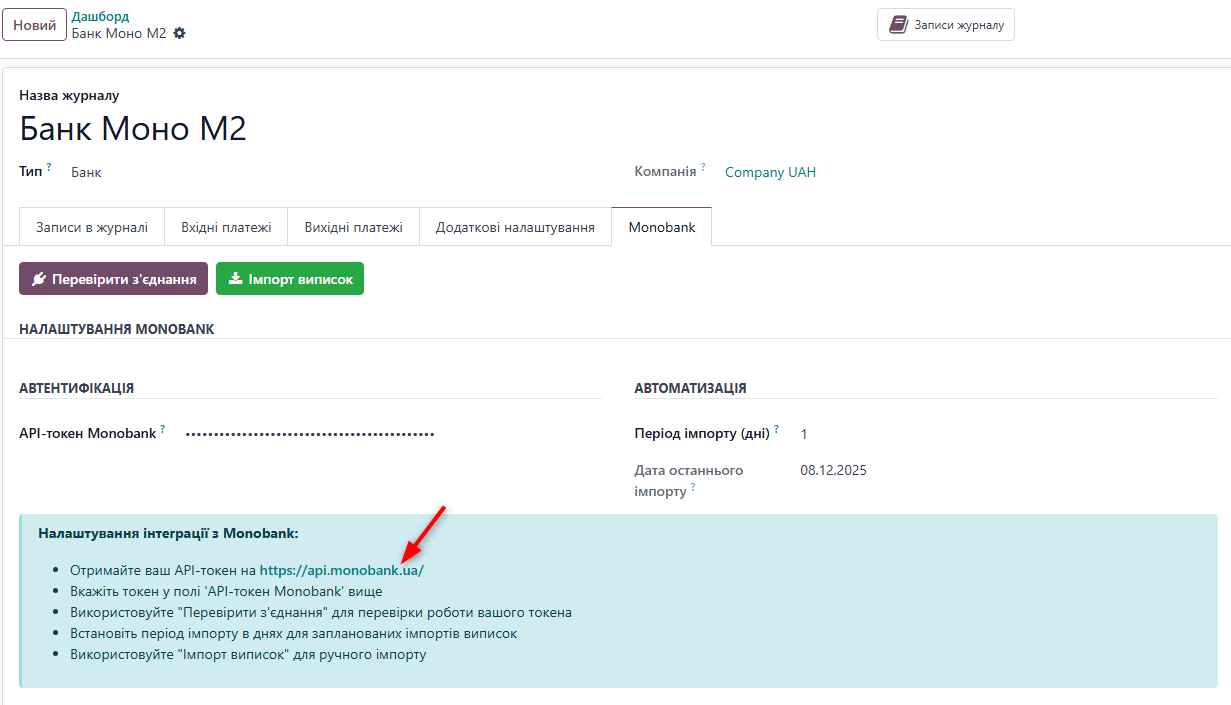
API-токен Monobank
Щоб заповнити це поле:
-
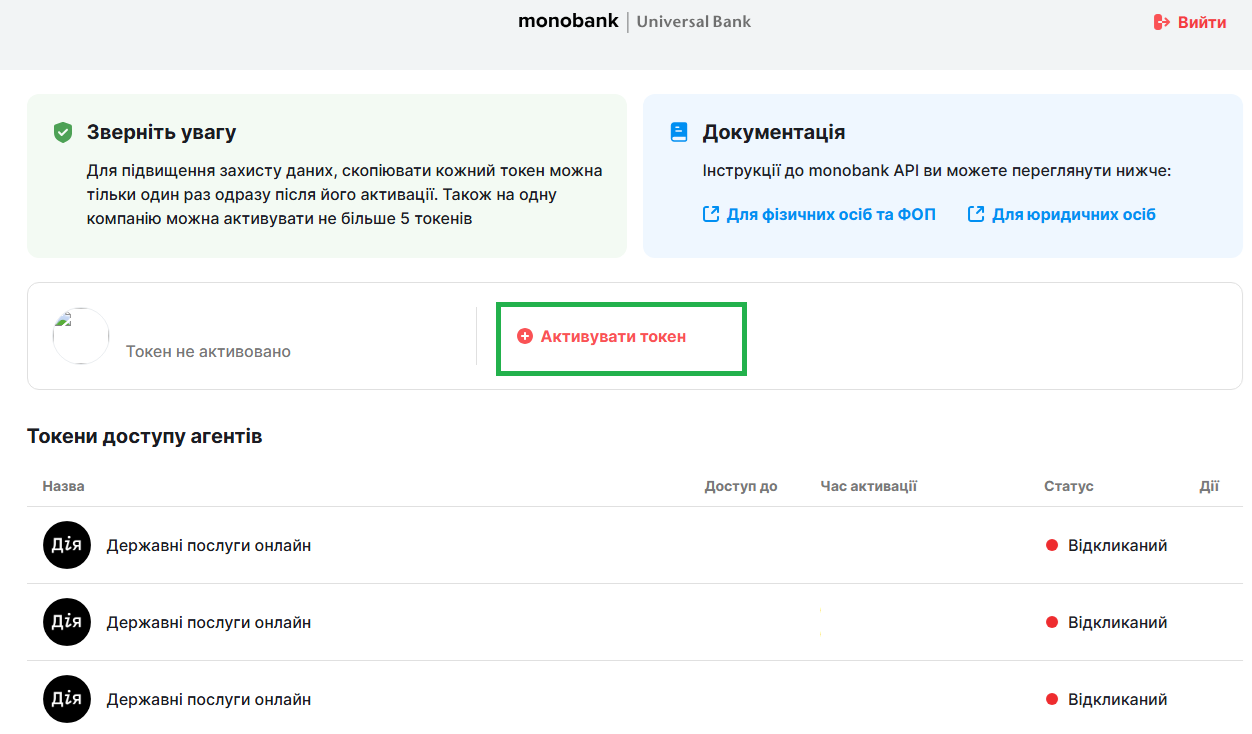
Перейдіть за посиланням https://api.monobank.ua/.
-
Активуйте токен та скопіюйте його.
- Вставте токен у поле API-токен Monobank.
Період імпорту (дні)
Тут вказується за скільки останніх днів завантажувати виписки.
Значення за замовчуванням: 1 день.
Крок 3: Збереження та створення планувальника
Після збереження Журналу із заповненим токеном створюється cron (планувальник), який виконується щоденно.
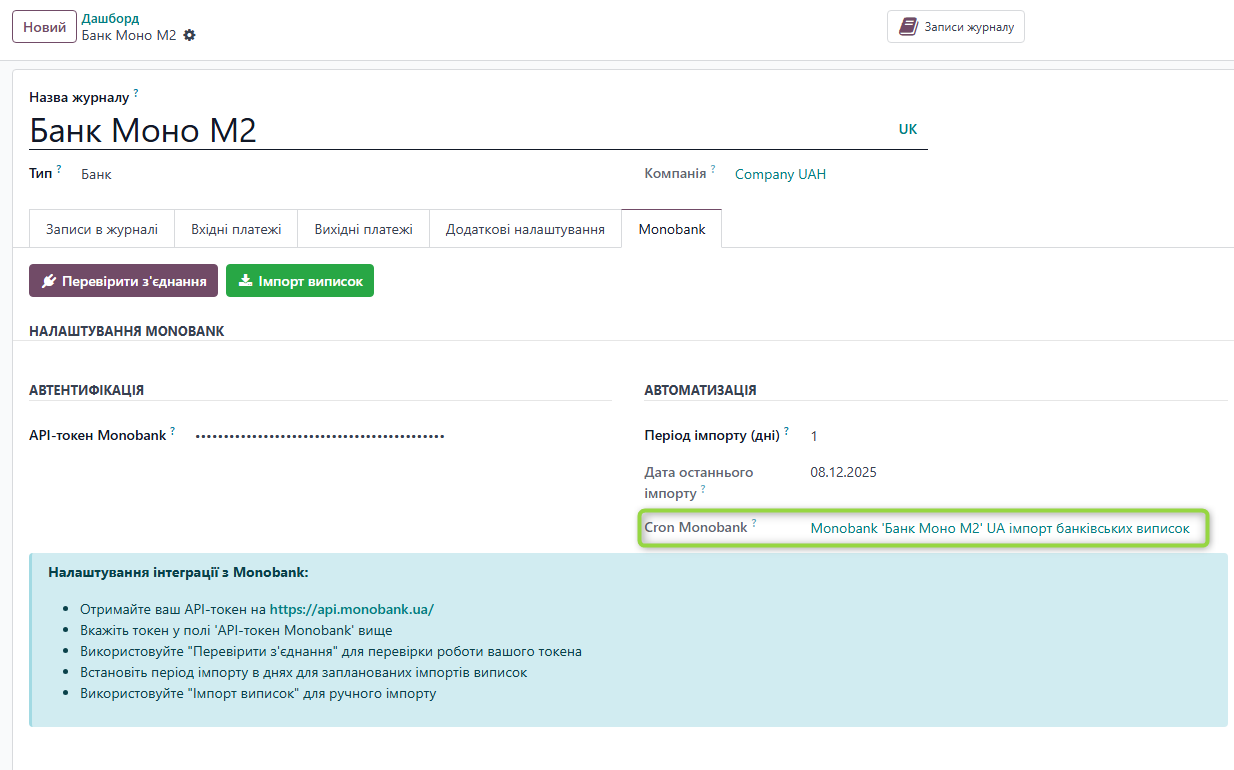
Якщо Monobank перестає бути джерелом Банківська виписка → cron автоматично видаляється.
Перевірка з'єднання
Перевірте чи правильно внесені дані для з'єднання з Монобанк:
-
Натисніть кнопку Перевірити з'єднання.
-
Якщо дані правильні, у правому верхньому кутку система відобразить повідомлення:

Завантаження виписок вручну
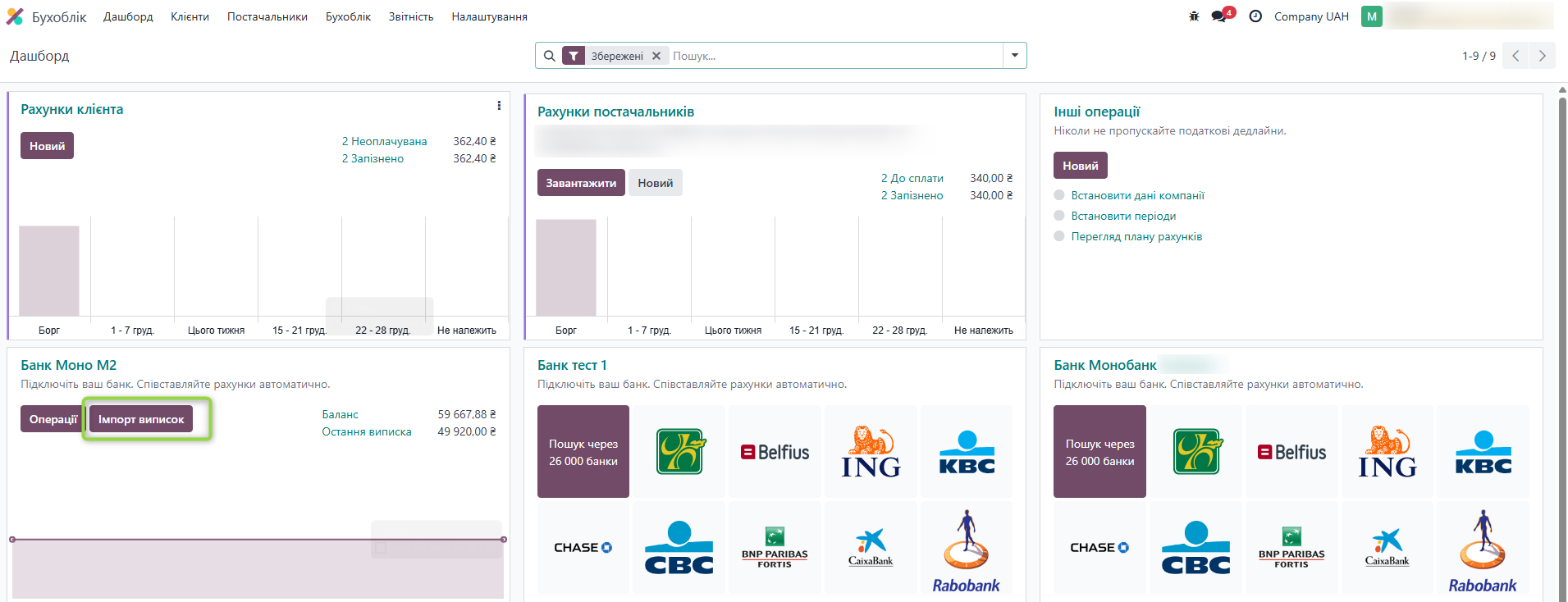
Спосіб 1: З дашборду журналів
Перейдіть у меню Accounting/Invoicing → Дашборди журналів → натисніть Імпорт виписок.
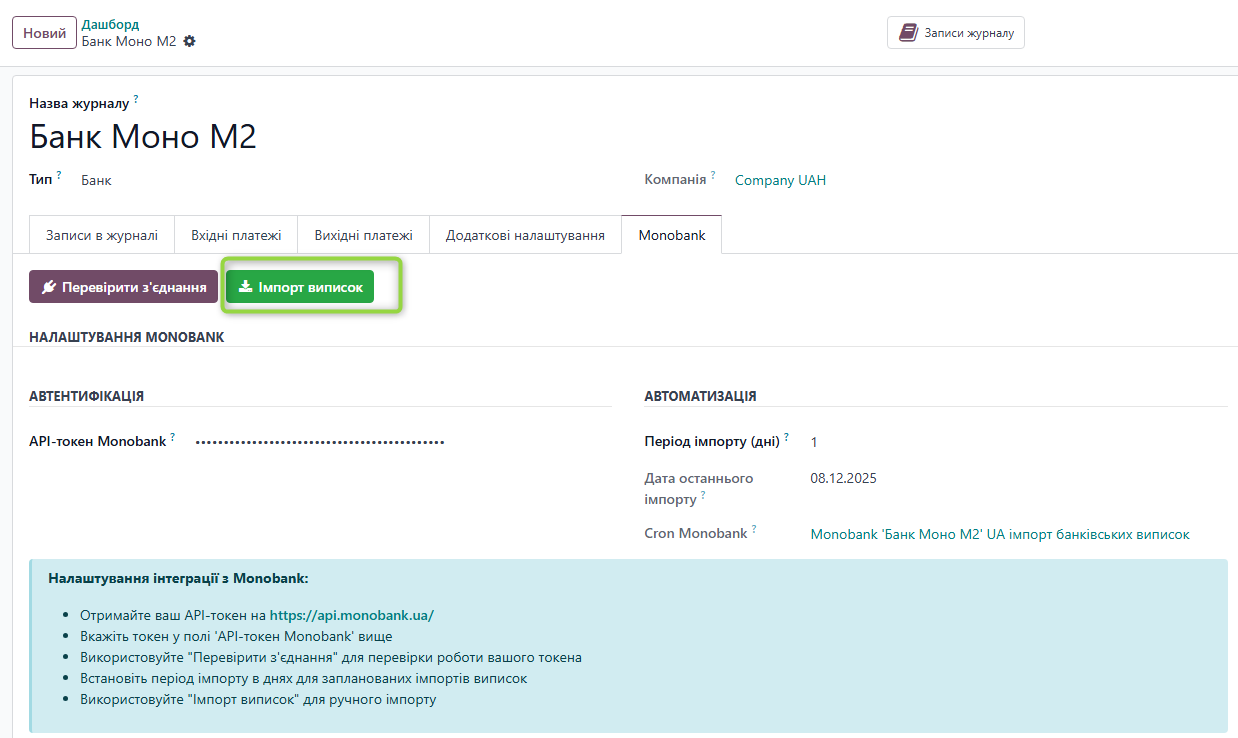
Спосіб 2: З форми журналу
Відкрийте банківський журнал та перейдіть на закладку Monobank → натисніть Імпорт виписок.
Вибір періоду імпорту
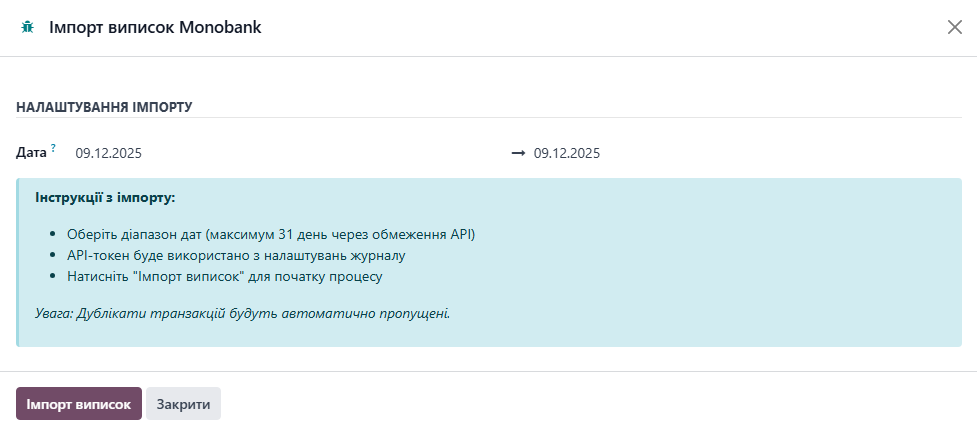
З'явиться вікно з полем Дата. Ви можете:
-
Залишити значення за замовчуванням:
- Дата початку = поточна дата − кількість днів вказана у полі "Період імпорту (дні)"
- Дата кінця = поточна дата
-
Або встановити власний період завантаження виписок.
Результат імпорту
Після натискання Імпорт виписок процес завантаження почнеться.
Після завершення імпорту:
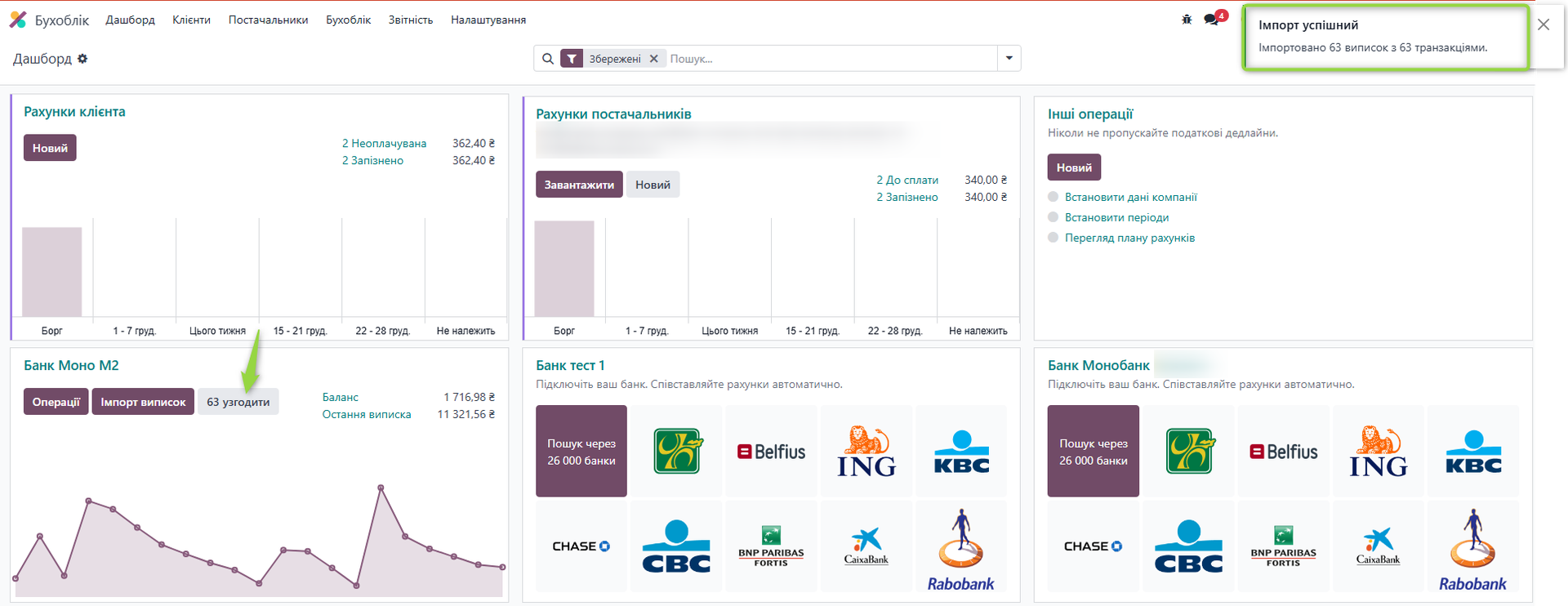
- У правому верхньому кутку система відобразить повідомлення про успішний імпорт;
- На дашборді банківського журналу відобразиться кількість завантажених транзакцій.