Розділ 1: Попередні налаштування (Для Адміністратора)
Перед початком використання модуля необхідно підключити ваш акаунт «Нової Пошти» та синхронізувати актуальні довідники міст і відділень.
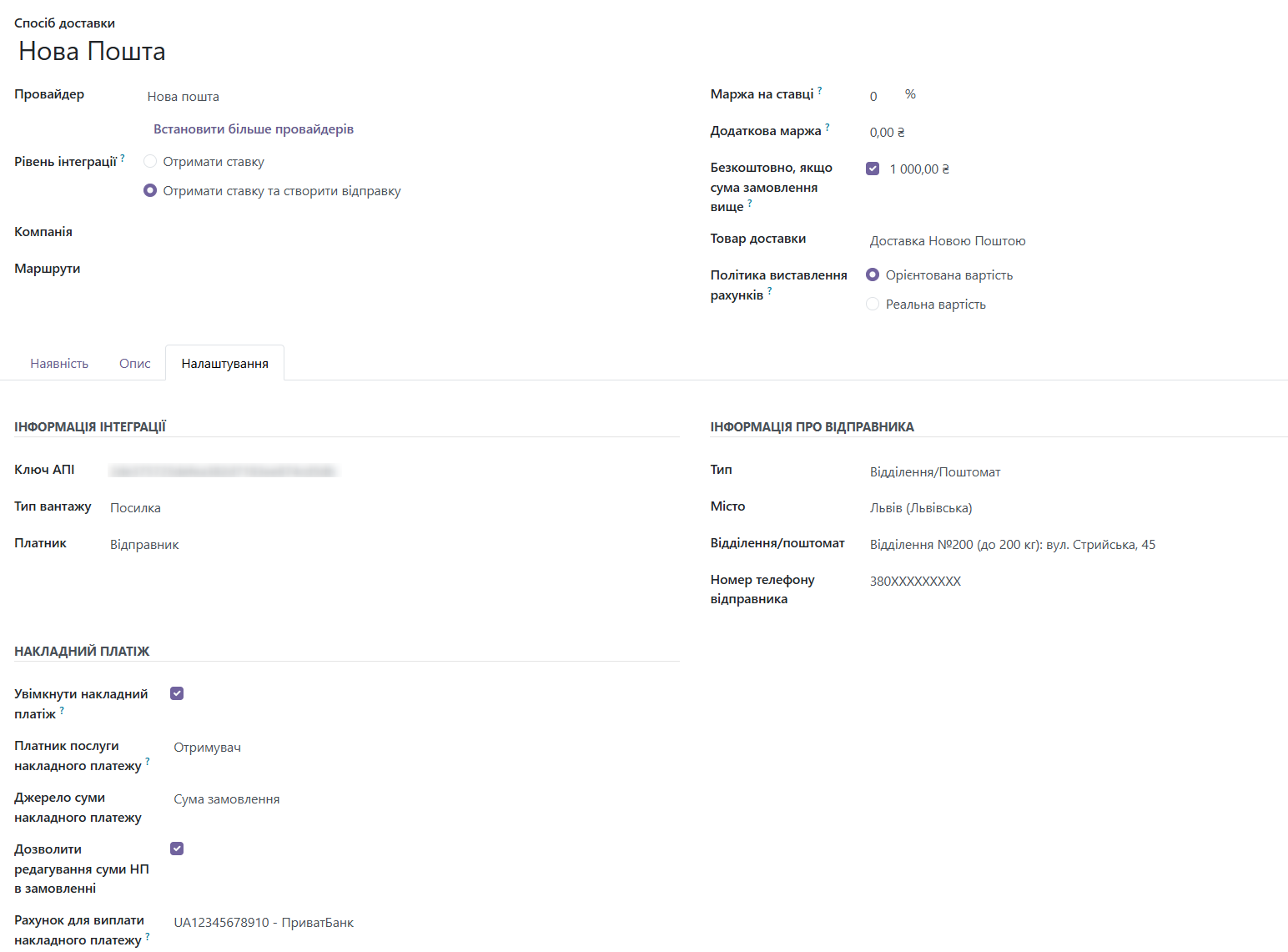
1.1. Налаштування способу доставки та API
- Перейдіть у модуль Продажі ➔ Конфігурація ➔ Способи доставки.
- Знайдіть або створіть спосіб доставки Нова Пошта.
- У полі Провайдер оберіть Нова Пошта.
- Перейдіть на вкладку Налаштування:
- Ключ АПІ: Введіть ваш унікальний API-ключ з особистого кабінету «Нової Пошти».
- Інформація про відправника: Вкажіть тип відправника, Місто відправника, Відділення та Ваш контактний номер телефону у форматі 380XXXXXXXXX.
- Інформація про вантаж за замовчуванням: Оберіть тип вантажу (Посилка, Документи, Вантаж) та платника (Відправник або Отримувач).
- Знайдіть блок Накладний платіж та налаштуйте наступні параметри:
- Увімкнути накладний платіж: Встановіть прапорець (галочку), щоб активувати можливість використання послуги зворотного грошового переказу для цього способу доставки.
- Платник послуги накладного платежу: Визначає, хто сплачує комісію «Нової Пошти» за переказ коштів. Зазвичай обирається Отримувач.
- Джерело суми накладного платежу: Вказує, звідки система автоматично підтягуватиме суму до сплати. Наприклад, Сума замовлення означає, що сумою післяплати буде загальна вартість замовлення.
- Дозволити редагування суми НП в Замовленні: Якщо увімкнути цю опцію, менеджери зможуть вручну змінювати суму грошового переказу безпосередньо в картці замовлення перед створенням ЕН (наприклад, якщо клієнт вніс часткову передоплату).
- Рахунок для виплати накладного платежу: Оберіть розрахунковий рахунок вашої компанії (формат IBAN), на який «Нова Пошта» буде зараховувати кошти від покупців (наприклад, UA112345678910 - ПриватБанк). Рахунок має бути попередньо створений у налаштуваннях компанії в Odoo.
Базові налаштування способу доставки (Стандартні функції Odoo)
Окрім специфічних налаштувань для провайдера «Нова пошта», у картці способу доставки доступні стандартні параметри Odoo, які дозволяють керувати ціноутворенням та умовами відображення для покупців.
- Рівень інтеграції: Визначає, як глибоко Odoo взаємодіє з Новою Поштою.
- Отримати ставку: Лише прораховує вартість доставки на етапі оформлення замовлення.
- Отримати ставку та створити відправку: Рекомендований варіант. Дозволяє як розраховувати вартість, так і автоматично генерувати Експрес-накладні (ТТН) під час відвантаження.
- Маржа на ставці / Додаткова маржа: Дозволяє автоматично збільшувати розраховану Новою Поштою вартість. Ви можете додати відсоток (наприклад, +5%) або фіксовану суму (наприклад, +20 грн) до тарифу, щоб покрити власні витрати на пакування чи обробку.
- Безкоштовно, якщо сума замовлення вище: Дозволяє налаштувати правило безкоштовної доставки. Якщо сума кошика покупця перевищує вказаний ліміт, вартість доставки для нього дорівнюватиме 0 (витрати покриває ваш магазин).
- Товар доставки: Номенклатурна позиція (послуга), яка буде додаватися як окремий рядок до замовлення та інвойсу з фінальною вартістю доставки.
- Політика виставлення рахунків:
- Орієнтована вартість: До рахунку клієнта додається сума, розрахована під час оформлення замовлення.
- Реальна вартість: Вартість у замовленні буде оновлена до фактичної суми, яку поверне API Нової Пошти після генерації ТТН.
- Вкладка Вміст: Цей блок дозволяє обмежити показ способу доставки «Нова Пошта» залежно від вмісту кошика:
- Макс. вага / Макс. об'єм: Якщо загальна вага або об'єм товарів у кошику клієнта перевищує ці значення, спосіб доставки «Нова Пошта» буде приховано. Залиште 0.00, якщо обмежень немає.
- Обов'язкові / Виключені теги: Дозволяє гнучко налаштовувати доступність доставки залежно від специфічних тегів, які мають товари у кошику.
Натисніть кнопку Зберегти або перейдіть в інше меню, щоб цей метод став доступним у кошику на сайті.
1.2. Синхронізація довідників (Міста, відділення/поштомати)
Щоб клієнти могли обирати коректні відділення, система автоматично оновлює довідники через заплановану дію CRON, яка запускається щодня.
Довідники можна побачити в меню Склад ➔ Операції ➔ Нова пошта.